
Del primer contacto al último cobro, sin salir de la ficha del cliente.
Un presupuesto que sabe su margen antes de enviarse. Un enlace que el cliente abre, comenta y firma desde el móvil. Un clic que lo convierte en pedido, proyecto y órdenes de trabajo. Y una ficha donde está todo lo que ese cliente te ha pedido, lo que le has hecho y lo que te debe.
De la llamada al cobro: siete pasos, un solo sitio
Así es un trabajo con cliente nuevo. Cada paso deja el siguiente preparado; nadie vuelve a teclear nada.
Entra la llamada y nace la oportunidad
Un cliente pregunta por un cambio de cuadro. Se crea en el CRM como oportunidad, con su etapa en el pipeline y una tarea: visita el jueves. Si pasan siete días sin movimiento, el Vigilante Comercial avisa.
CRMEl presupuesto se monta con partidas, no a ojo
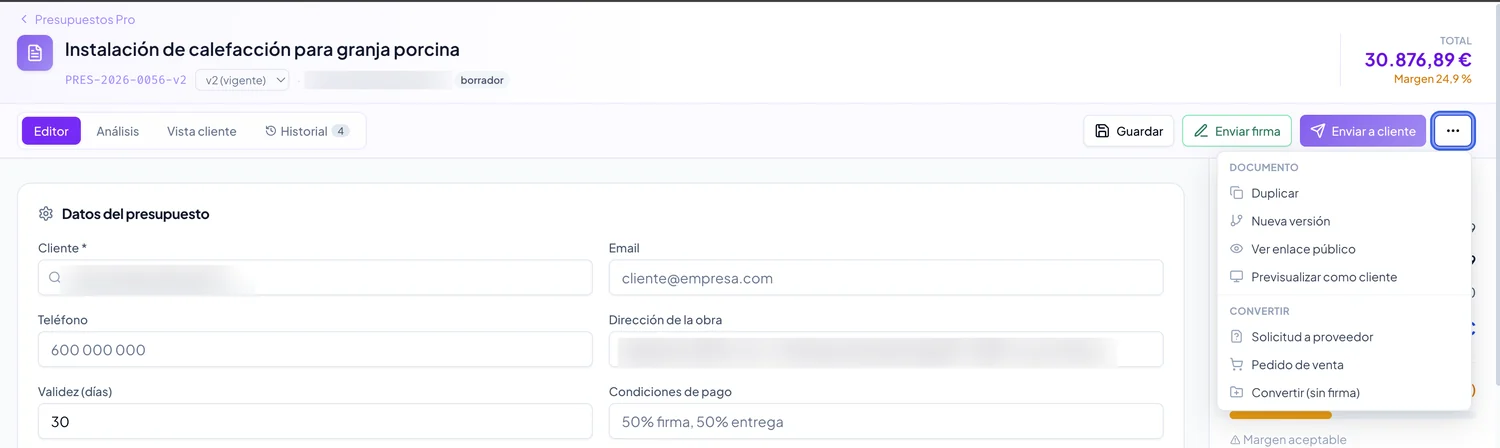
Se parte de una plantilla o del catálogo. Cada línea lleva precio de compra y margen; el precio de venta sale solo. Arriba, el margen total en vivo: si baja del 15 %, la app lo marca en ámbar. Tres partidas, 14.200 €, 26 % de margen.
Presupuestos ProLe llega un enlace, no un PDF perdido en el correo
Lo abre en el móvil sin registrarse. Ve el desglose por partidas (sin tus costes), las condiciones y dos botones: aceptar o pedir cambios. Deja un comentario; tú lo ves en el presupuesto. Si prefiere el PDF, también lo tiene.
Enlace público · PortalFirma con el dedo. El presupuesto queda aceptado.
Pide una versión con una partida menos. Creas la v2, la anterior queda en el historial, el enlace muestra la vigente. La firma en pantalla cierra el trato, con fecha y nombre de quien firma.
Versiones · Firma digitalEl material se cotiza con tres proveedores a la vez
"Convertir → Solicitud a proveedor". Cada artículo del presupuesto pasa a una tabla: filas de material, columnas de proveedores, precio y plazo en cada celda. Eliges línea a línea. Dividir pedido genera un pedido por proveedor.
Pedidos · ComparativaUn clic más: proyecto creado, tres OTs asignadas
"Convertir → Proyecto". Eliges qué partidas generan orden de trabajo; cada OT hereda su descripción y su material. El proyecto queda vinculado al presupuesto y muestra desde el primer parte cuánto queda del margen previsto.
Proyectos y OTsAbres la ficha del cliente y está todo
Sus tres proyectos, las OTs abiertas, los cinco presupuestos con su estado, las facturas, lo que queda por facturar, la rentabilidad acumulada, los documentos y cada correo enviado. Sin buscar en cinco sitios.
Ficha del clienteLas cifras del recorrido son de ejemplo. Las capturas de esta página son de la aplicación real, con datos anonimizados.
El margen se ve antes de enviar, no después de cobrar
- Partidas y capítulos con líneas de material, mano de obra y compuestos; cada línea con precio de compra, margen y venta.
- Plantillas y catálogo: un cuadro, una aerotermia, una legalización. Se guardan una vez y se reutilizan.
- Semáforo de margen mientras editas: por debajo del 15 % se marca en ámbar, para que no se envíe sin verlo.
- Ocultar precios unitarios al cliente con un interruptor: ve subtotales por partida y total.
- Versiones: cada cambio es una versión; la vigente queda marcada y el historial se conserva.
El cliente no se registra. Abre, lee, comenta y firma.
- Recibe el enlace por email, o lo copias y se lo pasas por WhatsApp. También puede descargar el PDF.
- Ve partidas y totales, nunca tus costes ni tus márgenes.
- Puede comentar o pedir una modificación desde el propio enlace; tú lo ves dentro del presupuesto.
- Firma en pantalla con nombre y fecha. El presupuesto pasa a aceptado.
- En el Portal del Cliente tiene además sus facturas, sus equipos instalados, los mantenimientos, los avisos SAT, sus solicitudes, informes y documentos, y un chat contigo.
Tres proveedores, una tabla, el mejor precio línea a línea
Del presupuesto sale la solicitud a proveedor con el material ya listado. Cada celda es un precio y un plazo. Marcas el que quieres por artículo y el pedido se divide solo.
| Artículo | Proveedor A | Proveedor B | Proveedor C |
|---|---|---|---|
| Cuadro 24 módulos IP651 ud | 142,00 €2 días | 151,30 €5 días | 139,90 €9 días |
| Diferencial 40 A 30 mA4 ud | 31,20 €2 días | 27,80 €3 días | 29,50 €9 días |
| Cable RV-K 5×6120 m | 1,94 €/m2 días | 1,88 €/m3 días | 1,71 €/m4 días |
| Dividir pedido por proveedor → | A · 142,00 € | B · 111,20 € | C · 205,20 € |
Cifras de ejemplo. Los proveedores tienen ficha propia con historial de pedidos, precio medio y plazo medio.
Un presupuesto aceptado se convierte en tres cosas. Sin volver a teclear.

Y cuando la obra avanza, previsto contra real
La pestaña Análisis cruza cada partida presupuestada con su coste real (mano de obra, material, otros) y marca la desviación en verde, ámbar o rojo. Al cerrar, tienes el beneficio previsto, el real y el margen final de ese trabajo. Es lo que alimenta el precio del siguiente presupuesto.
Todo lo de ese cliente, en una pantalla
No es una ficha de contacto. Es el historial completo de la relación, y responde a la pregunta que importa: ¿este cliente nos deja dinero?
Los presupuestos enviados no se quedan en un cajón
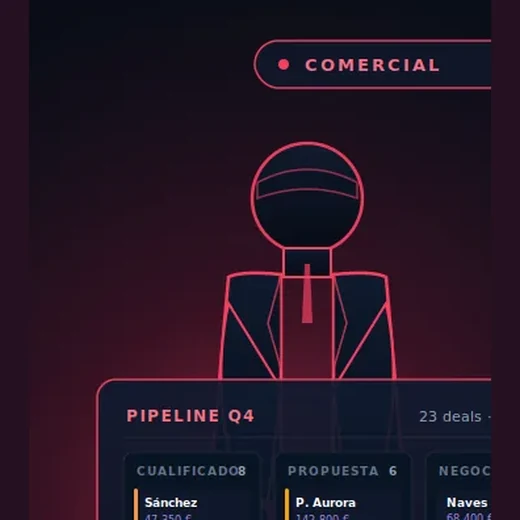
- Pipelines personalizables: contacto, visita, presupuestado, negociación, ganado. Los tuyos, con tus etapas.
- Oportunidades con importe y probabilidad; el tablero te dice cuánto hay en juego por etapa.
- Actividades y tareas: llamar el jueves, enviar la v2, pasar a visitar. Con recordatorio.
- Vigilante Comercial: el agente que revisa cada mañana y te avisa de los presupuestos sin respuesta y las oportunidades paradas más de siete días.
Lo usan tres personas distintas


Los permisos se configuran por módulo y por usuario.
Preguntas frecuentes
¿El cliente tiene que registrarse para ver o firmar el presupuesto?
¿Cómo calcula el margen del presupuesto?
¿Puedo comparar precios de varios proveedores para el mismo material?
¿Qué muestra la ficha del cliente?
¿Qué pasa si el cliente pide cambios después de enviar el presupuesto?
Prueba a montar tu próximo presupuesto aquí
14 días gratis, sin tarjeta. Si entras en el Programa Fundador, te migramos clientes y catálogo y te dejamos las plantillas montadas.